KATA PENGANTAR
Assalamu Alaikum Wr. Wb.
Puji syukur kita panjatkan kehadirat Tuhan Yang Maha
Esa karena atas limpahan rahmat dan karunia-Nya sehingga makalah ini dapat
terselesaikan. Tak lupa
pula shalawat serta salam penulis hanturkan buat junjungan kita Nabi Muhammad SAW serta
sahabatnya yang telah mengantarkan dari alam kegelapan menuju ke
alam yang terang benderang seperti sekarang ini.
Ucapan terima kasih penulis ucapakan kepada rekan-rekan yang telah
memberikan bantuan baik berupa materi maupun non materi sehingga penulis dapat
menyelesaikaan makalah ini sesuai dengan yang di rencanakan.
Penulis menyadari dalam penulisan makalah ini masih banyak terdapat
kekurangan dalam penyajian materi, stuktur kalimat maupun dalam
hal pengetikan. Untuk itu saran dan kritikkan dari
berbagai pihak sangat penulis harapkan demi kesempurnaan makalah ini.
Akhirnya harapan penulis, Insya Allah makalah ini dapat berguna, menambah dan memperkaya wawasan dan khasanah pengetahuan
pembaca dan menjadi bahan referensi dalm pembelajaraan kita semua.
Amin....
Tampo, November 2011
Penulis
DAFTAR ISI
Halaman
Kata Pengantar...........................................................................................................................
1
Daftar Isi......................................................................................................................................
2
BAB I PENDAHULUAN..........................................................................................................
3
A. Latar
Belakang..................................................................................................................
3
B. Rumusan
Masalah.............................................................................................................
3
C. Tujuan...............................................................................................................................
3
BAB II PEMBAHASAN............................................................................................................
4
INPUT
DEVICE..........................................................................................................................
4
Daftar Pustaka............................................................................................................................
18
BAB I
PENDAHULUAN
A.
LATAR
BELAKANG
Dewasa ini perkembangan teknologi informasi sudah menjadi
elemen penting bagi seluruh lapisan masyarakat dalam bersosialisasi dan
berinteraksi. Teknologi informasi ini sendiri merupakan sebuah bidang ilmu yang
mempelajari tentang perangkat-perangkat informasi baik itu perangkat lunak
maupun perangkat keras yang berfungsi untuk mengolah dan menghasilkan informasi
maupun menyampaikan suatu informasi tersebut ke perangkat informasi lainnya.
Perkembangan teknologi informasi begitu pesat di era
globalisasi ini, teknologi dan informasi seakan tidak mempunyai batasan dalam
perkembangannya,dan perkembangan ini berdampak langsung terhadap kehidupan
sosial serta budaya tidak hanya di Indonesia tapi mencakup berbagai belahan
dunia.
Kemajuan teknologi computer adalah salah satu
teklonologi informasi yang tidak bisa kita hindari dalam kehidupan ini, karena
kemajuan teknologi
komputer akan berjalan sesuai dengan kemajuan ilmu pengetahuan. Setiap inovasi diciptakan
untuk memberikan manfaat positif
bagi kehidupan manusia. Memberikan banyak kemudahan, serta sebagai cara baru dalam melakukan
aktifitas manusia. Khusus dalam bidang teknologi masyarakat sudah menikmati banyak manfaat yang dibawa oleh inovasi-inovasi yang telah
dihasilkan dalam dekade terakhir
ini.
Biasanya, sehari-hari kita hanya menggunakan
seperangkat PC (Personal Computer), tapi tak tahu apa pengertiannya dan
menggunakannya tentu juga hanya sekedar menggunakan. Melalui makalah ini
penulis mencoba membahas tentang hardware untuk
memperjelas apa dan kegunaan dari Input Device itu sendiri. Makalah ini
menjelaskan tentang pengertian Input Device serta
bagian-bagian dan fungsinya.
B. RUMUSAN MASALAH
Yang menjadi rumusan masalah pada makalah ini yaitu :
1.
Apakah pengertian dari Input Device?
2.
Jelaskaan fungsi-fungsi dari bagian-bagian hardware
tersebut?
C. TUJUAN
1.
Mengetahui pengertian dari hardware.
2.
Dapat menjelaskan fungsi-fungsi dari bagian-bagian Input
Device
BAB II
PEMBAHASAN
INPUT DEVICE (UNIT MASUKAN)
Input Device /
Peralatan Masukkan merupakan perangkat keras yang berfungsi untuk memasukkan
data ke dalam komputer. Unit ini
berfungsi sebagai media untuk memasukkan data dari luar ke dalam suatu memori
dan processor untuk diolah guna menghasilkan informasi yang diperlukan. Input
devices atau unit masukan yang umumnya digunakan personal computer (PC) adalah
keyboard dan mouse, keyboard dan mouse adalah unit yang menghubungkan user
(pengguna) dengan komputer. Selain itu terdapat joystick, yang biasa digunakan
untuk bermain games atau permainan dengan komputer. Kemudian scanner, untuk
mengambil gambar sebagai gambar digital yang nantinya dapat dimanipulasi. Touch
panel, dengan menggunakan sentuhan jari user dapat melakukan suatu proses akses
file. Microphone, untuk merekam suara ke dalam komputer.
Input device berfungsi sebagai media untuk memasukkan data dari luar sistem ke dalam suatu memori dan processor untuk diolah dan menghasilkan informasi yang diperlukan. Data yang dimasukkan ke dalam sistem komputer dapat berbentuk signal input dan maintenance input. Signal input berbentuk data yang dimasukkan ke dalam sistem komputer, sedangkan maintenance input berbentuk program yang digunakan untuk mengolah data yang dimasukkan. Jadi Input device selain digunakan untuk memasukkan data dapat pula digunakan untuk memasukkan program. Berdasarkan sifatnya, peralatan input dapat digolongkan menjadi dua yaitu :
Input device berfungsi sebagai media untuk memasukkan data dari luar sistem ke dalam suatu memori dan processor untuk diolah dan menghasilkan informasi yang diperlukan. Data yang dimasukkan ke dalam sistem komputer dapat berbentuk signal input dan maintenance input. Signal input berbentuk data yang dimasukkan ke dalam sistem komputer, sedangkan maintenance input berbentuk program yang digunakan untuk mengolah data yang dimasukkan. Jadi Input device selain digunakan untuk memasukkan data dapat pula digunakan untuk memasukkan program. Berdasarkan sifatnya, peralatan input dapat digolongkan menjadi dua yaitu :
-
Peratalan input langsung, yaitu input yang dimasukkan
langsung diproses oleh alat pemroses.
Contohnya : keyboard, mouse, touch screen, light pen, digitizer graphics
tablet, scanner.
-
Peralatan input tidak langsung, input yang melalui
media tertentu sebelum suatu input diproses oleh alat pemroses. Contohnya :
punched card, disket, harddisk. Unit masukan atau peralatan input ini terdiri
dari beberapa macam peranti.
A. Keyboard
Keyboard merupakan unit input yang paling penting dalam suatu pengolahan
data dengan komputer. Keyboard dapat berfungsi memasukkan huruf, angka,
karakter khusus serta sebagai media bagi user (pengguna) untuk melakukan
perintah-perintah lainnya yang diperlukan, seperti menyimpan file dan membuka
file. Penciptaan keyboard komputer berasal dari model mesin ketik yang
diciptakan dan dipatentkan oleh Christopher Latham pada tahun 1868, Dan pada
tahun 1887 diproduksi dan dipasarkan oleh perusahan Remington. Keyboard yang
digunakanan sekarang ini adalah jenis QWERTY, pada tahun 1973, keyboard ini diresmikan
sebagai keyboard standar ISO (International Standar Organization). Jumlah
tombol pada keyboard ini berjumlah 104 tuts. Keyboard sekarang yang kita kenal
memiliki beberapa jenis port, yaitu port serial, ps2, usb dan wireless.
Jenis-Jenis
Keyboard :
1.)
QWERTY
2.)
DVORAK
3.)
KLOCKENBERG
Keyboard yang biasanya dipakai adalah keyboard jenis QWERTY,
yang bentuknya ini mirip seperti tuts pada mesin tik. Keyboard QWERTY memiliki
empat bagian yaitu :
1. Typewriter Key
1. Typewriter Key
2.
Numeric Key
3.
Function Key
4.
Special Function Key.
1.
Typewriter Key
Tombol
ini merupakan tombol utama dalam input. Tombol ini sama dengan tuts pada mesin
tik yang terdiri atas alphabet dan tombol lainnya sebagaimana berikut :
-
Back Space
Tombol ini berfungsi untuk menghapus 1 character di kiri
cursor
-
Caps Lock
Bila tombol ini
ditekan, maka lampu indikator caps lock akan menyala, hal ini menunjukkan bahwa
huruf yang diketik akan menjadi huruf besar atau Kapital, bila lampu indicator
caps lock mati, maka huruf akan menjadi kecil.
-
Delete
Tombol ini berfungsi untuk menghapus 1 karakter pada posisi
cursor
-
Esc
Tombol ini berfungsi untuk membatalkan suatu perintah dari
suatu menu.
-
End
Tombol ini berfungsi untuk memindahkan cursor ke akhir baris/halaman/lembar
kerja
-
Enter
Tombol ini berfungsi untuk berpindah ke baris baru atau untuk
melakukan suatu proses perintah.
-
Home
Untuk menuju ke awal baris atau ke sudut kiri atas layar
-
Insert
Tombol ini berfungsi untuk menyisipkan character.
-
Page Up
Tombol ini berfungsi untuk meggerakan cursor 1 layar ke atas
-
Page Down
Tombol ini berfungsi untuk Menggerakkan cursor 1 layar ke
bawah
-
Tab
Tombol ini berfungsi untuk memindahkan cursor 1 tabulasi ke
kanan.
2. Numeric
Key
Tombol ini terletak di sebelah kanan keyboard. tombol ini
terdiri atas angka dan arrow key. Jika lampu indikator num lock menyala maka
tombol ini berfungsi sebagai angka. Jika lampu indikator num lock mati maka
tombol ini berfungsi sebagai arrow key.
3.
Function Key
Tombol ini terletak pada baris paling atas, tombol fungsi ini
ini terdiri dari F1 s/d F12. Fungsi tombol ini berbeda-beda tergantung dari
program komputer yang digunakan.
4.
Special Function Key
Tombol ini terdiri atas tombol Ctrl, Shift, dan Alt. Tombol
akan mempunyai fungsi bila ditekan secara bersamaan dengan tombol lainnya.
Misalnya, untuk memblok menekan bersamaan tombol shift dan arrow key, untuk
menggerakan kursor menekan bersamaan ctrl dan arrow key.
Fungsi Sub Menu Pada Menu Bar Semua menu yang terdapat pada
menu utama Microsoft word memiliki submenu yang mempunyai fungsi masing-masing
sesuai dengan kelompoknya. Untuk lebih memudahkan kita bahas satu persatu.
2.1.1.
Ikon dan Sub Menu Dari menu File
Sub Menu
|
Tombol
|
Fungsinya
|
New
|
Ctrl+N
|
Membuat dokumen baru
|
Open
|
Ctrl+O
|
Untuk membuka dokumen yang
tersimpan
|
Close
|
Alt+F4
|
Untuk menutup dokumen yang
aktif
|
Save
|
Ctrl+S
|
Untuk menyimpan dokumen aktif
|
Save As
|
Untuk menyimpan dokumen yang
belum diberi nama dan diberi kesempatan mengganti nama file
|
|
Save as Web Page
|
Untuk menyimpan dokumen dalam
bentuk htm
|
|
File Search
|
Untuk mencari dokumen
|
|
Page Setup
|
Untuk mengatur halaman yang
akan dicetak
|
|
Print Preview
|
Untuk melihat tampilan dokumen
sebelum dicetak
|
|
Print
|
Ctrl+P
|
Untuk mencetak dokumen dan juga
untuk mengatur halaman
|
Send To
|
Untuk mengirimkan dokumen
|
|
Properties
|
Untuk membuat rangkuman dari
dokumen yang aktif
|
|
Exit
|
Untuk keluar dari word dan
menutup seluruh dokumen
|
2.1.2. Ikon dan Sub Menu Dari
menu Edit
Sub Menu
|
Tombol
|
Fungsinya
|
|
Undo
|
Ctrl+Z
|
Untuk
membatalkan perintah yang telah dilakukan
|
|
Redo
|
Ctrl+Y
|
Untuk
mengulangi perintah terakhir yang pernah dibatalkan dengan Undo
|
|
Repeat
|
Untuk
mengulangi perintah yang telah dilakukan
|
||
Cut
|
Ctrl+X
|
Untuk
memotong atau menghapus teks atau gambar dan disimpan dalam clipboard
|
|
Copy
|
Ctrl+C
|
Untuk
mengcopy atau menyalin file, teks atau gambar yang disimpan dalam clipboard
|
Paste
|
Ctrl+V
|
Untuk
menampilkan teks atau gambar yang telah dicopy atau di cut
|
Select
All
|
Ctrl+A
|
Untuk
memilih/menyorot seluruh teks atau gambar yang akan diolah
|
Find
|
Ctrl+F
|
Untuk
mencari teks atau kata dalam dokumen
|
Repleace
|
Ctrl+H
|
Untuk
mengubah teks atau kata dalam dokumen
|
Go
To
|
Ctrl+G
|
Untuk
menuju ke halaman, footnote, endonote atau bagaian lain yang ada dalam
dokumen
|
2.1.3. Ikon dan Sub Menu Dari
menu View
Sub Menu
|
Tombol
|
Fungsinya
|
Normal
|
Mengubah
penampilan layar pengetikan dalam mode normal
|
|
Web
layout
|
Mengubah
penampilan layar pengetikan dalam bentuk web view
|
|
Outline
|
Mengubah
penampilan layar pengetikan dalam bentuk outline
|
|
Print
Layout
|
Mengubah
penampilan layar pengetikan dalam bentuk Print View
|
|
Taks
Pane
|
Ctrl+F1
|
Untuk
menampilkan dan menghilangkan taks pane
|
Toolbars
|
Untuk
menampilkan dan menghilangkan toolbars
|
|
Ruler
|
Untuk
menampilkan dan menghilangkan garis pengatur
|
|
Header
and Footer
|
Untuk
membuat judul di atas (header) dan membuat judul di bawah (footer)
|
|
Full
screen
|
Untuk
menampilkan dokumen dalam satu layer penuh
|
|
Magnifier
|
Untuk
menampilkan dokumen berdasarkan pilihan pembesaran layar
|
|
Zoom
|
Untuk
menentukan ukuran tampilan layar yang ditampilkan
|
2.1.4. Ikon dan Sub Menu Dari
menu Insert
Sub Menu
|
Tombol
|
Fungsinya
|
|
Page
Break
|
Untuk
menyisipkan belahan halaman
|
||
Page
Number
|
Untuk
menyisipkan nomor halaman baik di atas maupun di bawah
|
||
Date
and Time
|
Untuk
meyisipkan tanggal dan jam dalam dokumen
|
||
Symbol
|
Untuk
menyisipkan symbol ke dalam dokumen
|
||
Footnote
|
Untuk
menyisipkan catatan kaki dalam dokumen
|
||
Boolmark
|
Untuk
menyisipkan tanda pada teks atau gambar, grafik atau lainnya ke dalam dokumen
|
||
Hyperlink
|
Ctrl+K
|
Untuk
menyisipkan teks hyperlink pada lembar kerja yang berguna untuk dalam
pembuatan shortcut dalam pembukaan dokumen yang tersimpan di internet,
jaringan
|
|
Tekx Box
|
Untuk
menyisipkan tek atau gambar pada kotak dalam dokumen
|
||
File
|
Untuk
menyisipkan suatu file ke dalam dokumen
|
||
Insert
Excel Spreadshhet
|
Untuk
menyisipkan lembar kerja excel kedalam dokumen word
|
||
Diagram
|
Untuk
menyisipkan digram/grafik kedalam dokumen
|
||
WordArt
|
Untuk
menyisipkan teks yang mengandung seni kedalam dokumen
|
||
ClipArt
|
Untuk
menyisipkan gambar ClipArt melalui Microsoft ClipArt Gallery kedalam dokumen
|
||
Object
|
Untuk
menyisipkan objek ke dalam dokumen
|
||
Autoshapes
|
Untuk
menyisipkan gambar tertentu dari tollbar kedalam dokumen
|
||
Equation
Editor
|
Untuk
menyisipkan rumus matematika kedalam dokumen
|
||
2.1.5. Ikon dan Sub Menu Dari
menu Format
Sub Menu
|
Tombol
|
Fungsinya
|
Font
|
Untuk
memilih jenis huruf yang diinginkan
|
|
Paragraph
|
Untuk
menentukan indentasi, spasi, spasi antar paragraph dalam dokumen
|
|
Bullets
and Numbering
|
Untuk
menyisipkan bullets dan nomor pada teks yang terpilih dalam dokumen
|
|
Border
and Shading
|
Untuk
membuat border atau bingkai
|
|
Column
|
Untuk
membuat dokumen menjadi beberapa kolom atau membuat seperti kolom Koran
|
|
Tab
|
Untuk
menentukan posisi dari tempat berhentinya tabulasi (tab) dalam dokumen
|
|
Drop Cap
|
Untuk
membuat huruf pertama pada teks ataupun paragraph menjadi huruf yang besar.
|
|
Text
Direction
|
Untuk
merubah orientasi teks pada dokumen
|
|
Change
Case
|
Untuk
merubah teks menjadi huruf besar semua, kecil semua, huruf besar pada tiap
kata atau sebaliknya
|
|
Background
|
Untuk
memberi warna belakang pada lembar kerja yang aktif
|
2.1.6. Ikon dan Sub Menu Dari
menu Tools
Sub Menu
|
Tombol
|
Fungsinya
|
Spelling
and Grammar
|
Untuk
menjalankan fasilitas pemeriksaan ejaan dan tata bahasa dari teks atau
paragraph
|
|
Dictionary
|
Untuk
menjalankan fasilitas kamus dalam dokumen
|
|
Grammar
|
Untuk
pengaturan tata bahasa dalam dokumen
|
|
Word
Count
|
Untuk
memberikan data statistic tentang jumlah halaman, kata, karakter, paragraph
atau baris pada dokumen yang aktif
|
|
AutoCorrect
|
Untuk
memperbaiki teks secara otomatis
|
|
Track
Change
|
Untuk
melihat pengubahan pada dokumen yang telah dilakukan, menerima atau menolak
pengubahan yang telah dilakukan
|
|
Compare
Documents
|
Untuk
membandingkan dokumen yang aktif dengan dokumen lainnya
|
|
Merge
Documents
|
Untuk
menggabungkan dokumen aktif yang telah diubah oleh track changes ke dalam
dokumen yang telah dispesifikasikan
|
|
Protect
Documents
|
Untuk
melindungi dokumen agar aman dari pengubahan didalam dokumen
|
2.1.7. Ikon dan Sub Menu Dari
menu Table
Sub Menu
|
Tombol
|
Fungsinya
|
Insert
|
Untuk
menyisipkan table baru ke dalam dokumen, menyisipkan kolom baris serta sel
|
|
Delete
Table
|
Untuk
menghapus table
|
|
Delete
Rows
|
Untuk
menghapus baris
|
|
Delete
Column
|
Untuk
menghapus kolom
|
|
Delete
Cells
|
Untuk
menghapus sel
|
|
Select
Tabel
|
Untuk
memilih atau menyeleksi table
|
|
Select
Rows
|
Untuk
memilih atau menyeleksi baris
|
|
Select
Column
|
Untuk
memilih atau menyeleksi kolom
|
|
Select
Cells
|
Untuk
memilih atau menyeleksi sel
|
|
TableAutoFormat
|
Untuk
membuat format table secara otomatis
|
|
Merge
Cells
|
Untuk
menggabungkan beberapa kolom atau baris
|
|
Split
Cells
|
Untuk
membagi kolom menjadi beberapa baris dan kolom
|
|
Split
Table
|
Untuk
membagi table menjadi dua table
|
|
Sort
|
Untuk
mensortir data atau mengurutkan data
|
|
Formula
|
Untuk
memasukkan rumus dalam melakukan perhitungan pada table
|
|
Hide
Gridlines
|
Untuk
menampilkan atau menyembunyikan garis Bantu
|
2.1.8. Ikon dan Sub Menu Dari
menu Window dan Help
Sub Menu
|
Tombol
|
Fungsinya
|
New
window
|
Untuk
memperlihatkan dokumen yang sama dalam jendela yang berbeda
|
|
Arrange
All
|
Untuk
mengatur jendela dari dokumen aktif agar dapat melihat seluruh dokumen aktif
dalam waktu yang sama
|
|
Split
|
Untuk
membagi menjadi dua bagianpada dokumen aktif, agar dapat melihat bagian yang
berbeda pada waktu yang sama
|
|
About
Microsoft Word
|
Untuk
menampilkan kotak dialog tentang Microsoft word yang kalian gunakan dan
seterusnya.
|
2.2.
Fungsi Ikon Pada Toolbar Standart
Ikon
|
Nama
Tombol
|
Kegunaan
|
New
Blank Documents
|
Untuk
membuat dokumen baru
|
|
Open
|
Untuk
membuka dokumen yang tersimpan
|
|
Save
|
Untuk
menyimpan dokumen yang masih aktif
|
|
Permission
|
Untuk
mengaktifkan & dan menonaktifkan network dari satu komputer dengan
komputer lain
|
|
e-Mail
|
Untuk
mengirinkan data melalui e-mail
|
|
Print
|
Mencetak
dokumen / data
|
|
Print
preview
|
Melihat
dokumen sebelum dicetak
|
|
Spelling
|
Untuk
mengecek kebenaran pengejaan tulisn yang sudah diketik sesuai dengan bahasa
yang sudah kita setting
|
|
Research
|
Untuk
mencari file atau dokumen yang diinginkan
|
|
Cut
|
Mengggunti
obyek
|
|
Copy
|
Membuat
duplikat
|
|
Paste
|
Mengambil
data dari clipboard setelah di copy atau dicut
|
|
Format
Painter
|
Mengcopy
format yang sudah diketik
|
|
Undo
|
Membatalkan
perintah
|
|
Redo
|
Mengembalikan
setelah di ndo
|
|
Hyperlink
|
Untuk
menyisipkan hyperlink
|
|
Table
and Border
|
Untuk
membuat table dan border
|
|
Insert
Table
|
Untuk
menyisipkan table pada dokumen
|
|
Insert
Microsoft Excel Worksheet
|
Untuk
menyisipkan lembar kerja Excel ke dalam dokumen Microsoft Word
|
|
Column
|
Untuk
membuat kolom koran
|
|
Chart
wizard
|
Menyisipkan
grafik / membuat grafik pada dokumen
|
|
Zoom
|
Untuk
mengatur tampilan dokumen
|
2.2. Fungsi Ikon Pada Toolbar
Formatting
Ikon
|
Nama
Tombol
|
Kegunaan
|
Font
|
Memilih
jenis atau bentuk huruf / font
|
|
Font
Size
|
Memilih
ukuran huruf / font
|
|
Bold
|
Membuat
huruf tebal
|
|
Italic
|
Membuat
huruf miring
|
|
Underline
|
Membuat
huruf bergaris bawah
|
|
Align
left
|
Meletakkan
data rata kiri sel
|
|
Center
|
Meletakkan
data di tengah sel
|
|
Align
Right
|
Meletakkan
data rata kanan sel
|
|
Justify
|
Untuk
membuat teks, paragraph rata kiri dan kanan
|
|
Line
Spacing
|
Untuk
mengatur jarak spasi antar baris
|
|
Numbering
|
Untuk
membuat memberi nomor para baris / paragraph
|
|
Bullets
|
Untuk
memberikan symbol pada baris / paragraf
|
|
Decrease
indent
|
Mengurangi
Indentasi
|
|
Increase
indent
|
Menambah
Indentasi
|
|
Borders
|
Memberi
borders / garis pada tabel
|
|
Fill
color
|
Memberi
warna pada background
|
|
Font
color
|
Memberi
warna pada huruf / font
|
2.3. Fungsi Ikon Pada Toolbar
Drawing
Ikon
|
Nama
Tombol
|
Kegunaan
|
Select
|
Untuk
memilih obyek
|
|
Untuk
menggambar Autoshapes
|
||
Line
|
Untuk
membuat/menggambar garis
|
|
Arrow
|
Untuk
membuat atau menggambar panah
|
|
Rectangle
|
Untuk
menggambar kotak
|
|
Oval
|
Untuk
menggambar lingkaran
|
|
Text Box
|
Untuk
menyisipkan tek atau gambar pada kotak dalam dokumen
|
|
Insert
WordArt
|
Untuk
menyisipkan teks yang mengandung seni dalam dokumen
|
|
Insert
Diagram
|
Untuk
menyisipkan diagram arganisasi ke dalam dokumen
|
|
Insert ClipArt
|
Untuk
menyisipkan gambar ClipArt melalui ClipArt Gallery kedalam dokumen
|
|
Insert
Picture
|
Untuk
menyisipkan gambar melalui kedalam dokumen
|
|
Fill
Color
|
Untuk
memberi warna pada obyek gambar
|
|
Line
Color
|
Untuk
memberi warna pada gambar garis
|
|
Font
Color
|
Untuk
memberi warna pada huruf atau font
|
|
Line
Style
|
Untuk
memilih bentuk gambar garis
|
|
Dash
Style
|
Untuk
memilih model garis
|
|
Arrow
Style
|
Untuk
menganti bentuk gambar panah
|
|
Shadow
Style
|
Untuk
memberikan shadow pada obyek gambar
|
|
3-D
Style
|
Untuk
memilih bentuk gambar 3 dimensi
|
B. Mouse
Mouse adalah salah unit masukan (input device). Fungsi alat
ini adalah untuk perpindahan pointer atau kursor secara cepat. Selain itu,
dapat sebagai perintah praktis dan cepat dibanding dengan keyboard. Mouse mulai
digunakan secara maksimal sejak sistem operasi telah berbasiskan GUI (Graphical
User Interface). sinyal-sinyal listrik sebagai input device mouse ini
dihasilkan oleh bola kecil di dalam mouse, sesuai dengan pergeseran atau
pergerakannya. Sebagian besar mouse terdiri dari tiga tombol, umumnya hanya dua
tombol yang digunakan yaitu tombol kiri dan tombol kanan. Saat ini mouse
dilengkapi pula dengan tombol penggulung (scroll), dimana letak tombol ini
terletak ditengah. Istilah penekanan tombol kiri disebut dengan klik (Click)
dimana penekanan ini akan berfungsi bila mouse berada pada objek yang ditunjuk,
tetapi bila tidak berada pada objek yang ditunjuk penekanan ini akan diabaikan.
Selain itu terdapat pula istilah lainnya yang disebut dengan menggeser (drag)
yaitu menekan tombol kiri mouse tanpa melepaskannya dengan sambil digeser. Drag
ini akan mengakibatkan objek akan berpindah atau tersalin ke objek lain dan
kemungkinan lainnya. Penekanan tombol kiri mouse dua kali secara cepat dan
teratur disebut dengan klik ganda (double click) sedangkan menekan tombol kanan
mouse satu kali disebut dengan klik kanan (right click)Mouse terdiri dari
beberapa port yaitu mouse serial, mouse ps/2, usb dan wireless.
Gambar Mouse
Wireless
B. Touchpad
Unit masukkan ini biasanya dapat kita temukan pada laptop dan notebook, yaitu
dengan menggunakan sentuhan jari. Biasanya unit ini dapat digunakan sebagai
pengganti mouse. Selain touchpad adalah model unit masukkan yang sejenis yaitu
pointing stick dan trackball.
Touch
Pad
Track Ball
Pointing Stick
C.
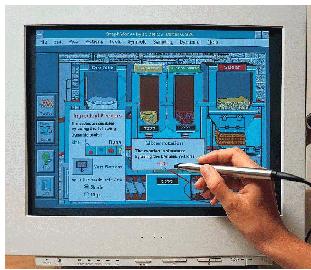
Light Pen
` Light pen adalah pointer elektronik
yang digunakan untuk modifikasi dan men-design gambar dengan screen (monitor).
Light pen memiliki sensor yang dapat mengirimkan sinyal cahaya ke komputer yang
kemudian direkam, dimana layar monitor bekerja dengan merekam enam sinyal
elektronik setiap baris per detik.
Gambar
Light Pen
D.
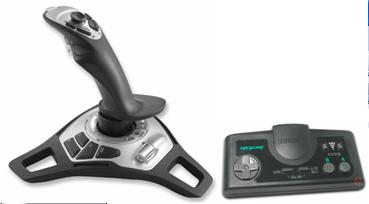
Joy Stick
dan Games Paddle
Alat ini biasa digunakan pada permainan (games) komputer. Joy
Stick biasanya berbentuk tongkat, sedangkan games paddle biasanya berbentuk
kotak atau persegi terbuat dari plastik dilengkapi dengan tombol-tombol yang
akan mengatur gerak suatu objek dalam komputer.
Gambar
Joy Stick dan Paddle Games
E.
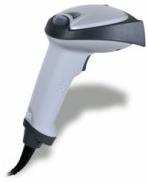
Barcode
Barcode termasuk dalam unit masukan (input device). Fungsi
alat ini adalah untuk membaca suatu kode yang berbentuk kotak-kotak atau
garis-garis tebal vertical yang kemudian diterjemahkan dalam bentuk
angka-angka. Kode-kode ini biasanya menempel pada produk-produk makanan, minuman,
alat elektronik dan buku. Sekarang ini, setiap kasir di supermarket atau pasar
swalayan di Indonesia untuk mengidentifikasi produk yang dijualnya dengan
barcode.
F.
Scanner
Scanner adalah sebuah alat yang dapat berfungsi untuk
meng-copy atau menyalin gambar atau teks yang kemudian disimpan ke dalam memori
komputer. Dari memori komputer selanjutnya, disimpan dalam harddisk ataupun
floppy disk. Fungsi scanner ini mirip seperti mesin fotocopy, perbedaannya
adalah mesin fotocopy hasilnya dapat dilihat pada kertas sedangkan scanner
hasilnya dapat ditampilkan melalui monitor terlebih dahulu sehingga kita dapat
melakukan perbaikan atau modifikasi dan kemudian dapat disimpan kembali baik
dalam bentuk file text maupun file gambar. Selain scanner untuk gambar terdapat
pula scan yang biasa digunakan untuk mendeteksi lembar jawaban komputer.
Scanner yang biasa digunakan untuk melakukan scan lembar jawaban komputer
adalah SCAN IR yang biasa digunakan untuk LJK (Lembar Jawaban Komputer) pada
ulangan umum dan Ujian Nasional. Scan jenis ini terdiri dari lampu sensor yang
disebut Optik, yang dapat mengenali jenis pensil 2B. Scanner yang beredar di
pasaran adalah scanner untuk meng-copy gambar atau photo dan biasanya juga
dilengkapi dengan fasilitas OCR (Optical Character Recognition) untuk mengcopy
atau menyalin objek dalam bentuk teks.
Gambar
Scanner
Saat
ini telah dikembangkan scanner dengan teknologi DMR (Digital Mark Reader),
dengan sistem kerja mirip seperti mesin scanner untuk koreksi lembar jawaban
komputer, biodata dan formulir seperti formulir untuk pilihan sekolah. Dengan
DMR lembar jawaban tidak harus dijawab menggunaan pensil 2 B, tapi dapat
menggunakan alat tulis lainnya seperti pulpen dan spidol serta dapat menggunakan
kertas biasa.
G.
Kamera
Digital
Perkembangan teknologi telah begitu canggih sehingga komputer
mampu menerima input dari kamera. Kamera ini dinamakan dengan Kamera Digital
dengan kualitas gambar lebih bagus dan lebih baik dibandingkan dengan cara
menyalin gambar yang menggunakan scanner. Ketajaman gambar dari kamera digital
ini ditentukan oleh pixel-nya. Kemudahan dan kepraktisan alat ini sangat
membantu banyak kegiatan dan pekerjaan. Kamera digital tidak memerlukan film
sebagaimana kamera biasa. Gambar yang diambil dengan kamera digital disimpan ke
dalam memori kamera tersebut dalam bentuk file, kemudian dapat dipindahkan atau
ditransfer ke komputer. Kamera digital yang beredar di pasaran saat ini ada
berbagai macam jenis, mulai dari jenis kamera untuk mengambil gambar statis
sampai dengan kamera yang dapat merekan gambar hidup atau bergerak seperti
halnya video.
Kamera
Digital
H.
Mikropon dan
Headphone
Unit masukan ini berfungsi untuk merekam atau memasukkan
suara yang akan disimpan dalam memori komputer atau untuk mendengarkan suara.
Dengan mikropon, kita dapat merekam suara ataupun dapat berbicara kepada orang
yang kita inginkan pada saat chating. Penggunaan mikropon ini tentunya
memerlukan perangkat keras lainnya yang berfungsi untuk menerima input suara yaitu
sound card dan speaker untuk mendengarkan suara.
Gambar
headphone
I.
Graphics
Pads
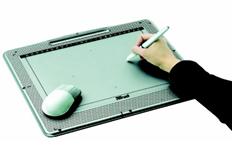
Teknologi Computer Aided Design (CAD) dapat membuat rancangan
bangunan, rumah, mesin mobil, dan pesawat dengan menggunakan Graphics Pads.
Graphics pads ini merupakan input masukan untuk menggambar objek pada monitor.
Graphics pads yang digunakan mempunyai dua jenis. Pertama, menggunakan jarum
(stylus) yang dihubungkan ke pad atau dengan memakai bantalan tegangan rendah,
yang pada bantalan tersebut terdapat permukaan membrane sensitif sentuhan (
touch sensitive membrane surface). Tegangan rendah yang dikirimkan kemudian
diterjemahkan menjadi koordinat X – Y. Kedua, menggunakan bantalan sensitif
sentuh ( touch sensitive pad) tanpa menggunakan jarum. Cara kerjanya adalah dengan
meletakkan kertas gambar pada bantalan, kemudian ditulisi dengan pensil.
DAFTAR PUSTAKA
Admin.2011.Pengertian
Hardware (Perangkat Keras) Komputer. Sumber :
Hartanto,
KT. 2007 Teknologi Informasi dan Dunia Pendidikan. Sumber :
Juniwati.
Pemanfaatan Teknologi Informasi dalam Dunia Pendidikan. Sumber :
Muslim.
ICT Dalam Pendidikan. Sumber :
http://:tutomu.files.wordpress.com/2007/02/ict-dalam-pendidikan.pdf
Priyanto,
P. Implikasi IT di Dunia Pendidikan. Sumber :
Raymond McLeod
and George P.schell. 2007.Sistem
Informasi Manajemen.
Jakarta: PT. Indeks.
Romansyah,
Roma. 2009. Perkembangan Teknologi Informasi dan Komunikasi di
bidang Pendidikan di Indonesia. Sumber :
Triono,
L. 2007 E-learning. Sumber :
Wahid,
F. Simposium Nasional Peduli Pendidikan. Sumber :



makasih sudah share
AntwoordVee uitpenjepit pcb